※このページはプロモーションを含みます。
ミニPCを検討する際は、「本体サイズが小さい」という特徴だけで選ぶのではなく、CPU性能、メモリ容量、ストレージ、拡張性、価格、保証内容などを総合的に確認することが重要です。
特に、VSCodeやWSLを利用する開発環境、テレワークやオフィスワーク、複数のアプリケーションを使用する一般的なデスクトップ用途、ローカルでのAI活用やデータ分析などでは、必要となる性能が異なります。
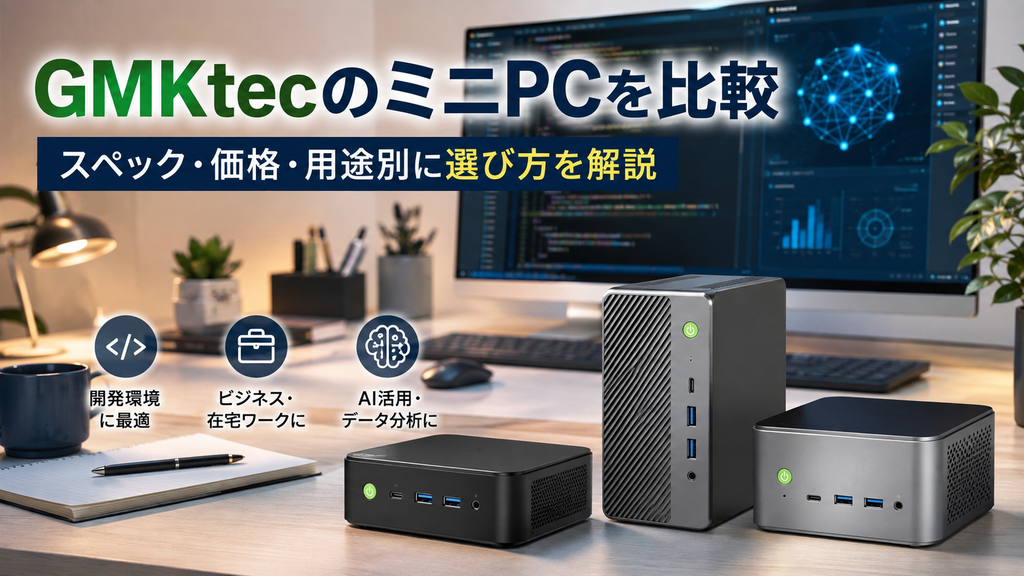
そこで本記事では、GMKtecを最初に取り上げ、MINISFORUM、Beelink、ASUS NUCといったミニPCの選択肢についても、同じ比較基準で特徴を整理します。
比較する主なポイントは以下のとおりです。
- 搭載CPUと処理性能
- メモリ・ストレージ構成
- 本体サイズと設置性
- 価格帯
- 開発・ビジネス・AI活用など用途との相性
- 拡張性
- 保証・サポート
- 購入前に確認したい注意点
ミニPCは製品ごとの差が大きく、同じような外観でも搭載CPUやメモリ容量、端子構成によって適した用途が変わります。本記事を読むことで、用途に合わせて確認すべきポイントを整理し、自分の作業環境に合った1台を検討しやすくなります。
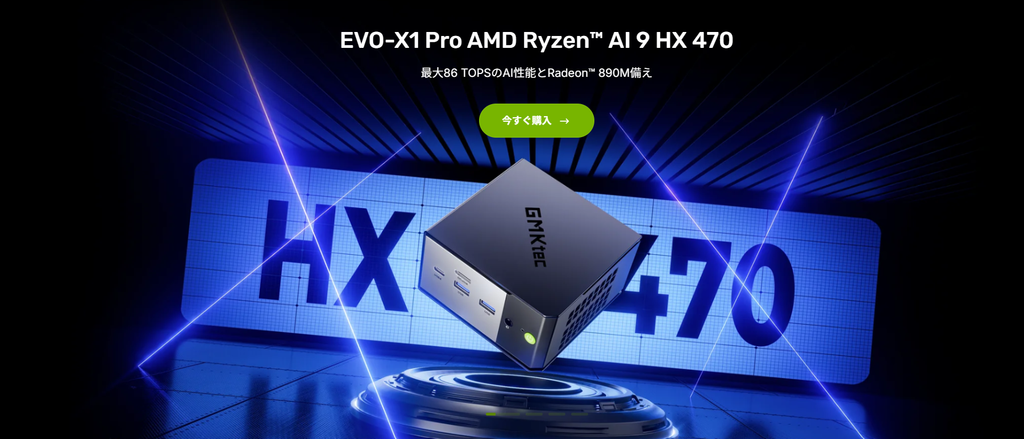
出典:GMKtec公式サイト
GMKtec
商品概要
GMKtecは、コンパクトな筐体にIntelまたはAMD系のプロセッサを搭載したミニPCを展開しているブランドです。一般的なオフィスワーク向けの構成から、より高い処理性能を必要とする開発用途やAI関連用途を想定したモデルまで、複数の選択肢があります。
公式サイトでは送料無料、7日間の返品対応、1年間の保証、技術サポートなどが案内されています。保証や返品の条件、対象地域、対象製品などは購入時に最新の公式情報を確認してください。
特徴
GMKtecの特徴として、コンパクトなデスクトップPCでありながら、用途別に性能を選びやすい点が挙げられます。
低価格帯のエントリー向けモデルだけでなく、AMD RyzenシリーズやIntelプロセッサを搭載したモデル、さらにAI処理やローカル環境での大規模なデータ処理を検討するユーザー向けの構成も用意されています。
ASP情報では、AMD Ryzen AI Max+ 395などのAIチップに対応したモデルも訴求されています。そのため、通常のWeb閲覧や文書作成だけでなく、開発環境の構築、複数のツールを同時に使用する作業、AI関連の処理環境を検討している場合にも、必要なスペックに応じて製品を探しやすい構成といえます。
ただし、すべてのGMKtec製品が同じ性能やAI機能を備えているわけではありません。購入時には、対象モデルのCPU、GPU、メモリ容量、ストレージ、OS構成を個別に確認する必要があります。
料金
GMKtecは、比較的手頃な価格帯のモデルから、高性能構成まで幅広い製品を展開しています。
ASP情報では、おおよそ23,000円台から315,000円台までの価格帯が案内されています。ただし、販売価格はモデル、メモリ・ストレージ構成、セール、キャンペーンなどによって変動する場合があります。
そのため、記事内で紹介する価格は目安として考え、実際の販売価格については公式サイトで確認することが大切です。
おすすめポイント
GMKtecを検討する際のポイントは、必要な性能に応じて比較的幅広い価格帯から構成を選べることです。
例えば、次のような用途ごとに必要なスペックを考えることができます。
- 文書作成、Web会議、メールなどを中心とした業務用途
- ブラウザや複数のアプリケーションを使用するテレワーク環境
- VSCode、WSL、Dockerなどを利用する開発環境
- 写真編集やデータ処理など、一定のCPU性能やメモリ容量を必要とする作業
- AI推論やローカルLLMなど、より高い処理能力を必要とする用途
特に開発用途では、CPUだけでなくメモリ容量とストレージ容量も作業効率に影響する場合があります。低価格モデルを選ぶ場合でも、後から必要となるメモリ容量やストレージ容量を事前に考慮しておくことが重要です。
キャンペーン・特典
GMKtec公式サイトでは、メール購読による割引案内などが掲載されています。キャンペーンや特典の内容、適用条件、終了時期は変更される場合があります。掲載時点の情報として確認し、最新情報は公式サイトをご確認ください。
利用シーン
GMKtecは、次のような利用シーンで比較検討しやすい選択肢です。
開発環境をコンパクトにまとめたい場合
VSCodeやWSLなどを日常的に使用する場合、デスク上のスペースを抑えながら一定のCPU性能とメモリ容量を確保できるミニPCは選択肢の一つです。
ただし、開発するアプリケーションや同時に実行するコンテナ数によって必要なスペックは異なります。軽量な開発環境と、本格的な仮想化環境や複数コンテナを使用する環境では、必要となるメモリ容量が変わるため注意が必要です。
テレワークやオフィスワーク用のPCを検討する場合
文書作成、表計算、オンライン会議、クラウドサービスの利用を中心とする場合、必ずしも大型のデスクトップPCが必要とは限りません。
ミニPCであれば、ディスプレイの背面やデスク上などに設置しやすく、省スペースな作業環境を構築できる場合があります。
一方で、接続したいディスプレイの枚数や解像度、USB機器の数、LAN環境などによって必要な端子構成が異なるため、購入前に確認する必要があります。
AI活用やデータ分析を試したい場合
AI推論やローカルLLM、データ分析などを検討する場合は、CPUの世代だけでなく、内蔵GPU、AI処理機能、メモリ容量などを確認することが重要です。
特にローカルLLMでは、使用するモデルの規模や量子化方式によって必要なメモリ容量が大きく変わります。「AI対応」という表記だけで判断せず、実際に使用するソフトウェアやモデルの推奨環境と照らし合わせて選ぶことが必要です。
まとめ
GMKtecは、省スペースなデスクトップ環境を構築しながら、一般的な業務用途から開発、AI関連の用途まで、必要な性能に応じて製品を検討したい場合の選択肢の一つです。
一方で、ミニPCはモデルによって性能差が大きいため、ブランド名だけではなく、CPU、メモリ、ストレージ、端子、冷却方式、保証条件を個別に確認することが重要です。
MINISFORUM
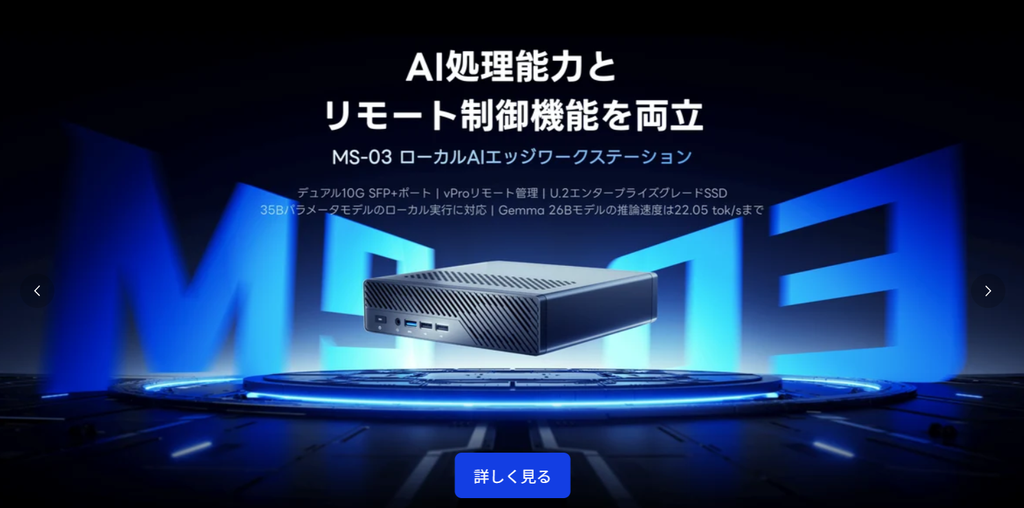
MINISFORUMは、AMD Ryzenシリーズ、Intel Coreシリーズ、AI処理を意識したモデルなど、複数のミニPCを展開しています。公式サイト上では、一般的なミニPCに加えて、より高性能なワークステーション系やAI関連モデルも確認できます。(Minisforum JP)
一般的な作業向けから高性能構成まで選択肢があるため、GMKtecと比較する際には、同じ価格帯または近いCPU性能のモデル同士で確認すると違いを整理しやすくなります。
例えば、価格だけを比較すると、メモリやストレージ容量の違いを見落とす可能性があります。CPU名、メモリ容量、SSD容量、OSの有無までそろえて比較することが重要です。
MINISFORUM公式サイトはこちら
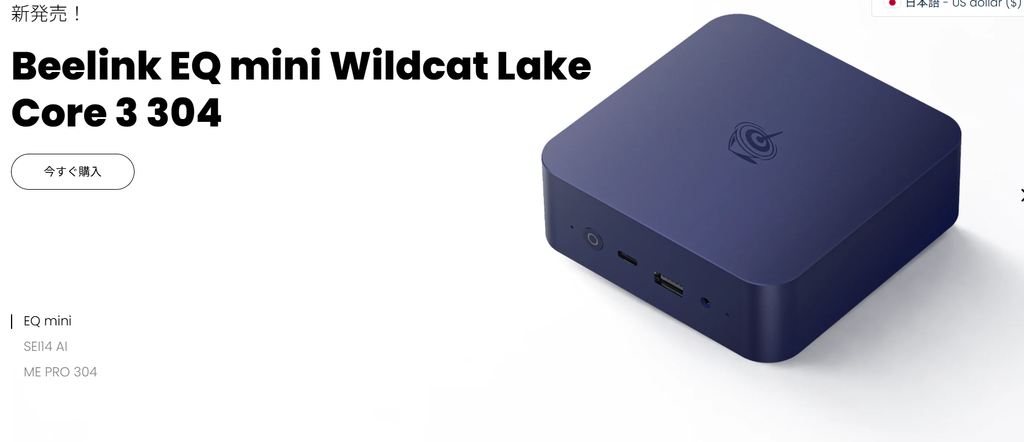
出典:Beelink公式サイト
Beelink
Beelinkは、IntelおよびAMDプラットフォームを採用した複数のミニPCシリーズを展開しています。公式サイトではGTシリーズ、SERシリーズ、SEiシリーズ、EQシリーズなどが確認でき、用途や性能帯に応じて製品を比較できます。(Beelink)
GMKtecと比較する場合は、同程度のCPUを搭載したモデル同士で、価格だけでなくUSBポート、映像出力、メモリの増設可否、ストレージ構成、サポート条件などを確認するとよいでしょう。

ASUS NUC
ASUSでは、NUCシリーズとしてミニPC、NUCキット、ボードなどを展開しています。完成済みのミニPCだけでなく、用途に応じて構成を検討できる製品群が用意されている点も特徴です。公式サイトではNUC Pro、NUC Essential、NUC Performanceなど複数のシリーズを確認できます。
比較する際には、完成品を購入してすぐに利用したいのか、メモリやストレージを選択・追加したいのかによって、適した製品が変わります。
ここまでの比較ポイント
4つの選択肢を比較する際は、単純に「CPUの名称が新しい」「価格が安い」といった一つの条件だけで判断しないことが重要です。
次回は、GMKtec、MINISFORUM、Beelink、ASUS NUCについて、料金、処理性能、メモリ・ストレージ、拡張性、用途、サポート面などを同じ基準で整理し、比較表へつなげていきます。
また、開発用途、テレワーク、一般的なデスクトップ作業、AI活用といった用途ごとに、どのようなスペックを確認すべきかについても詳しく解説します。
承知しました。第2回として、各比較対象を同じ比較基準で整理し、比較表まで作成します。
GMKtec・MINISFORUM・Beelink・ASUS NUCを比較する際のポイント
ミニPCを比較する場合、ブランド名だけで判断するのではなく、実際に検討しているモデルの仕様をそろえて確認することが重要です。
同じブランド内でも、エントリー向けモデルと高性能モデルでは、CPU、メモリ、ストレージ、端子構成、冷却性能などが大きく異なります。
ここでは、GMKtecを最初に取り上げたうえで、MINISFORUM、Beelink、ASUS NUCについて、以下の共通基準で整理します。
- 処理性能
- メモリ・ストレージ
- 本体サイズと設置性
- 価格帯
- 拡張性・端子構成
- 開発用途との相性
- テレワーク・オフィスワークとの相性
- AI活用や高負荷作業との相性
- 保証・サポート
- 購入前に確認したい点
なお、各ブランドには多数のモデルが存在するため、以下はブランド全体の傾向を整理したものです。実際の仕様や価格、保証条件は対象モデルによって異なります。購入時には必ず公式サイトで最新情報をご確認ください。
GMKtecを比較する場合のポイント
処理性能
GMKtecでは、比較的軽い作業を想定したモデルから、より高い処理性能を備えたモデルまで幅広く展開されています。
そのため、文書作成やWeb閲覧を中心とした利用と、VSCodeやWSLを使用する開発環境、複数のアプリケーションを同時に利用する業務、AI関連の処理では、必要なモデルを分けて考える必要があります。
例えば、一般的な事務作業では必要以上に高性能なCPUを選ばなくても利用できる場合があります。一方、仮想環境、コンテナ、ローカルLLMなどを使用する場合は、CPU性能だけでなくメモリ容量やGPU性能も重要になります。
GMKtecを検討する際は、用途を先に決め、その用途に必要なスペックを満たすモデルを選ぶ方法が比較しやすいでしょう。
メモリ・ストレージ
開発やデータ処理などで使用する場合、CPU性能と同様に確認したいのがメモリ容量です。
例えば、ブラウザを多数開きながらVSCode、WSL、Dockerなどを同時に使用する場合、利用するソフトウェアや作業内容によっては、より大きなメモリ容量が必要になることがあります。
ストレージについても、OSとアプリケーションだけでなく、開発データ、仮想環境、Dockerイメージ、AIモデルなどを保存する場合は容量を確認する必要があります。
また、モデルによってはメモリやSSDの増設・交換が可能な場合がありますが、すべての製品が同じ構造ではありません。購入前には対象モデルの仕様を確認することが重要です。
本体サイズと設置性
GMKtecのミニPCは、一般的なタワー型デスクトップPCと比較すると設置スペースを抑えやすい点が特徴です。
デスク上のスペースを広く使いたい場合や、テレワーク環境を整えたい場合には、コンパクトな本体サイズが検討材料の一つになります。
ただし、本体サイズが小さい製品では、設置場所によって排熱や通気に影響する場合があります。ディスプレイの背面に設置する場合や棚の中に収納する場合は、通気スペースを確保できるか確認するとよいでしょう。
価格
ASP情報では、GMKtecは約23,000円台から約315,000円台までの幅広い価格帯が案内されています。
この価格差は、CPU、メモリ容量、ストレージ容量、AI関連機能など、製品構成の違いによるものです。
そのため、「GMKtecは安い」「GMKtecは高性能」と一律に判断するのではなく、検討しているモデル同士で比較することが重要です。
同じ予算で比較する場合は、以下の条件をそろえると判断しやすくなります。
- CPUの性能帯
- メモリ容量
- SSD容量
- OSの有無
- USBポートや映像出力
- 無線通信規格
- 保証内容
拡張性・端子構成
ミニPCでは、本体サイズが小さいため、購入後に接続したい機器を事前に整理しておくことが重要です。
特に、以下の機器を利用する場合は端子数を確認しましょう。
- 外部ディスプレイ
- 有線LAN
- 外付けSSD
- USBハブ
- キーボード・マウス
- Webカメラ
- オーディオ機器
また、開発用途では複数ディスプレイを使用するケースもあるため、映像出力端子の種類と対応台数を確認する必要があります。
開発用途との相性
GMKtecは、用途に応じてCPUやメモリ構成を選べるため、省スペースな開発環境を構築したい場合に検討しやすい選択肢の一つです。
ただし、軽量なコーディング環境と、仮想マシンや複数のコンテナを実行する環境では、必要なスペックが異なります。
開発用途で選ぶ場合は、現在の作業だけでなく、今後使用する可能性がある開発ツールも考慮して、メモリやストレージに余裕を持たせる方法があります。
テレワーク・オフィスワークとの相性
文書作成、表計算、メール、クラウドサービス、Web会議などを中心とする場合、ミニPCは設置スペースを抑えやすい選択肢です。
ただし、複数の高解像度ディスプレイを使用する場合や、大容量のデータを扱う場合には、対象モデルの映像出力性能やCPU性能を確認する必要があります。
AI活用との相性
GMKtecには、AI処理を意識した高性能モデルもあります。
AI推論やローカルLLMなどを検討する場合は、「AI対応」という表現だけで判断するのではなく、利用予定のソフトウェア、モデルサイズ、必要メモリ容量などを確認することが重要です。
小規模なAIモデルと大規模なモデルでは必要なハードウェア構成が異なるため、用途に合わせた製品選びが必要になります。
保証・サポート
ASP情報では、GMKtecについて1年間の保証、7日間の返品対応、24時間365日の技術サポート体制が案内されています。
ただし、保証対象や返品条件などには適用条件が設けられている場合があります。購入前には、対象商品と公式サイトの最新規約を確認してください。
MINISFORUMを比較する場合のポイント
処理性能
MINISFORUMでは、一般的なデスクワーク向けから、より高い処理性能を備えたモデルまで複数の製品が展開されています。
CPU性能を比較する場合は、単純にIntelかAMDかだけで判断するのではなく、CPUの世代やコア構成、実際の用途に必要な性能を確認することが重要です。
GMKtecと比較する場合も、同程度の性能帯にあるモデルを選ぶことで、価格や端子構成、拡張性などの違いを確認しやすくなります。
メモリ・ストレージ
MINISFORUMの製品も、モデルによってメモリ容量やストレージ構成が異なります。
完成品として購入できる構成だけでなく、メモリやストレージを選択・増設できるモデルもあるため、購入時の構成と将来的な拡張性の両方を確認するとよいでしょう。
特に開発やデータ処理では、購入時点では十分に見えるストレージ容量でも、利用を続けるうちに不足する場合があります。
本体サイズと設置性
MINISFORUMもコンパクトなデスクトップPCを中心に展開しています。
小型PCは、デスク上のスペースを抑えたい場合や、複数のPCを設置する環境などで検討しやすい一方、モデルによってサイズや冷却方式が異なります。
高性能CPUを搭載したモデルでは、一般的な低消費電力モデルとは発熱や動作音の傾向が異なる場合があります。
価格
価格は搭載CPUやメモリ、ストレージなどによって異なります。
比較する際には、表示されている本体価格だけでなく、メモリやSSDを追加した場合の総額も確認することが重要です。
また、ベアボーン構成の場合は、別途メモリやストレージ、OSが必要になる場合があります。
拡張性・端子構成
モデルによってUSB、HDMI、DisplayPort、USB Type-C、有線LANなどの構成が異なります。
複数ディスプレイを利用する場合や、高速な外部ストレージを接続する場合には、端子の種類と対応仕様を確認する必要があります。
開発・AI・ビジネス用途
MINISFORUMには幅広い性能帯の製品があるため、一般的なビジネス用途から開発、高性能な処理を必要とする用途まで、必要なスペックに応じて検討できます。
ただし、ブランド単位で用途を決めるのではなく、検討しているモデルのCPU、GPU、メモリ容量を確認することが重要です。
保証・サポート
保証期間やサポート条件は、販売地域や購入先、製品によって異なる場合があります。
公式サイトだけでなく、実際に購入する販売ページの保証条件も確認しておくと安心です。
MINISFORUM公式サイトはこちら
Beelinkを比較する場合のポイント
処理性能
Beelinkも、IntelおよびAMD系の複数のプロセッサを採用したミニPCを展開しています。
一般的なオフィス作業向けのモデルから、より高い性能を必要とする用途を想定したモデルまであるため、GMKtecと比較する場合は同じ性能帯の製品を選ぶことが重要です。
例えば、CPU名だけで比較するのではなく、メモリ容量やSSD容量を含めた総合的な構成で確認すると判断しやすくなります。
メモリ・ストレージ
Beelinkの製品についても、モデルごとにメモリやストレージの構成が異なります。
開発用途では、OSやアプリケーション以外に、ソースコード、開発環境、仮想環境などで容量を使用する場合があります。
購入時の価格だけでなく、将来的な増設可否についても確認すると、長期的な利用を考える際の判断材料になります。
本体サイズと設置性
コンパクトな筐体を採用した製品が多く、設置スペースを抑えやすい点はミニPC共通の特徴です。
一方で、製品ごとに本体サイズ、ACアダプターの大きさ、設置方法などが異なります。
持ち運びを想定する場合や、ディスプレイ背面への設置を検討する場合は、本体サイズだけでなく重量や付属品も確認するとよいでしょう。
価格
Beelinkの製品も性能帯によって価格が変わります。
価格比較を行う際は、セール価格だけを見るのではなく、通常価格やメモリ・ストレージ構成、保証条件も含めて確認することが重要です。
一時的なキャンペーン価格は変更される場合があるため、購入時には最新の販売条件を確認してください。
拡張性・端子構成
ミニPCでは、USBポートの数や種類が実際の使いやすさに影響する場合があります。
例えば、キーボード、マウス、Webカメラ、外付けストレージなどを同時に使用する場合、必要なUSBポート数を確認しておく必要があります。
有線LANを利用する場合はLANポートの仕様、複数ディスプレイを利用する場合は映像出力端子の構成も重要な比較ポイントです。
開発・テレワーク・一般用途
BeelinkのミニPCは、用途に応じた性能帯の製品を選択できます。
テレワークや一般的な事務作業で使用する場合は、必要なアプリケーションが問題なく動作するスペックか確認します。
開発用途では、より高いCPU性能やメモリ容量が必要になる場合があります。
保証・サポート
保証内容やサポート条件は、製品や購入先によって異なる場合があります。
公式サイトや販売ページで、保証期間、サポート方法、返品条件などを確認したうえで購入を検討することが重要です。
ASUS NUCを比較する場合のポイント
処理性能
ASUS NUCには、用途や性能帯に応じた複数のシリーズがあります。
一般的な業務用途向けの製品から、より高い処理性能を必要とする用途を想定した製品まであるため、GMKtec、MINISFORUM、Beelinkと比較する場合も、同程度の性能を持つモデル同士で確認する必要があります。
CPUのブランドや名称だけでなく、実際のメモリ構成やストレージ、拡張性まで確認することが重要です。
メモリ・ストレージ
NUCシリーズには、完成品として利用できる構成だけでなく、製品によってはメモリやストレージを別途用意する形式があります。
購入価格だけで判断すると、後から必要になるパーツやOSの費用を見落とす可能性があります。
ベアボーンタイプを検討する場合は、本体以外に必要なものを事前に確認しましょう。
本体サイズと設置性
ASUS NUCも省スペースなPC環境を構築しやすい製品群です。
デスク上やディスプレイ周辺に設置しやすい一方、モデルによって本体サイズや搭載できるパーツが異なります。
利用する環境に必要な性能と、本体サイズのバランスを確認することが重要です。
価格
ASUS NUCでは、完成品とキット製品で比較条件が異なる場合があります。
そのため、他社の完成品ミニPCと比較する場合は、OS、メモリ、SSDを含めた総額で確認する必要があります。
拡張性・端子構成
USB、映像出力、有線LAN、無線通信などの仕様はモデルごとに異なります。
仕事用PCとして長期間使用する場合は、現在使用している周辺機器だけでなく、今後追加する可能性がある機器についても確認するとよいでしょう。
開発・テレワーク・一般用途
ASUS NUCは、用途に応じてシリーズや構成を検討できる選択肢の一つです。
完成品を購入してすぐに利用したい場合と、自分でメモリやストレージを選択したい場合では、適した製品構成が異なります。
そのため、PCパーツの増設や構成変更を自分で行う予定があるかどうかも、比較ポイントになります。
保証・サポート
保証内容は製品や販売地域、購入先によって異なる場合があります。
購入前には、対象製品の公式保証情報と、販売店独自の保証条件を分けて確認することが重要です。
GMKtec・MINISFORUM・Beelink・ASUS NUCの比較表
以下の表は、各ブランド・製品群を比較する際に確認したい主なポイントをまとめたものです。
| 比較項目 | GMKtec | MINISFORUM | Beelink | ASUS NUC |
|---|---|---|---|---|
| 主な製品構成 | エントリーから高性能モデルまで | 一般用途から高性能モデルまで | 一般用途から高性能モデルまで | 用途別の複数シリーズ |
| CPU | Intel・AMD系を中心に複数構成 | Intel・AMD系を中心に複数構成 | Intel・AMD系を中心に複数構成 | 主にIntel系の複数構成 |
| 一般的な業務用途 | 用途に応じたモデル選択が可能 | 用途に応じたモデル選択が可能 | 用途に応じたモデル選択が可能 | 用途に応じたシリーズ選択が可能 |
| 開発用途 | CPU・メモリ構成の確認が重要 | 高性能構成を含めて比較可能 | 性能帯に応じて選択可能 | 構成や拡張方法を確認 |
| AI・データ処理 | 対応モデルではAI関連用途も検討可能 | 高性能・AI関連モデルを含む製品あり | 対象モデルのCPU・GPU仕様を確認 | 対象シリーズの仕様確認が必要 |
| メモリ・SSD | モデルごとに構成が異なる | モデルにより増設・構成が異なる | モデルにより構成が異なる | 完成品・キットで条件が異なる |
| 本体サイズ | 省スペース設計の製品群 | コンパクトな製品を中心に展開 | コンパクトな製品を中心に展開 | 省スペース設計の製品群 |
| 端子構成 | モデルごとに確認が必要 | モデルごとに確認が必要 | モデルごとに確認が必要 | シリーズ・モデルごとに確認が必要 |
| 価格 | 約23,000円台から高性能モデルまで | 性能・構成により幅がある | 性能・構成により幅がある | 完成品・キットなどで異なる |
| 保証・サポート | 公式案内の条件を購入前に確認 | 製品・購入先により確認 | 製品・購入先により確認 | 製品・購入先により確認 |
※価格、仕様、保証、キャンペーンなどは掲載時点の情報であり、変更される場合があります。最新情報は各公式サイトをご確認ください。
比較表を見る際の注意点
この比較表では、各ブランドを一律に評価しているわけではありません。
例えば、GMKtecのエントリーモデルと他社の高性能モデルを比較しても、用途や価格帯が異なるため、適切な比較とはいえません。
比較する場合は、まず予算を決め、その予算内で以下の条件が近いモデルを選ぶ方法がおすすめです。
同じCPU性能帯で比較する
CPU名が異なる場合でも、世代やコア構成によって性能が異なります。
「Intelだから高性能」「AMDだから高性能」といった判断ではなく、実際に使用するアプリケーションに必要な性能を確認することが重要です。
メモリ容量をそろえる
同じCPUでも、メモリ容量が異なれば利用できる環境が変わる場合があります。
一般的なオフィスワークでは比較的少ないメモリ容量でも対応できる場合がありますが、開発、仮想環境、データ処理、AI関連の用途では、より大きな容量が必要になる場合があります。
ストレージ容量を確認する
SSD容量は、OSやアプリケーションだけでなく、保存するデータ量によって必要な容量が変わります。
特に、開発環境やAIモデルをローカルに保存する場合は、購入後に容量不足にならないよう、余裕を持った構成を検討することが大切です。
本体価格ではなく総額で比較する
ベアボーン製品では、本体以外にメモリ、SSD、OSなどを別途用意する必要がある場合があります。
そのため、表示価格だけで比較せず、実際に使用できる状態にするまでの総額で比較することが重要です。
次回は、ここまでの比較内容を踏まえ、ミニPCの具体的な選び方を解説します。
開発用途、テレワーク、オフィスワーク、AI活用など、それぞれの用途で確認したいスペックの考え方に加え、購入時に見落としやすいポイント、よくある質問、記事全体のまとめまで整理します。
承知しました。第3回として、ミニPCの選び方、用途別の選択例、購入前の注意点、FAQ、まとめ・CTAを作成します。
ミニPCの選び方|用途に合わせて確認したいポイント
ミニPCを選ぶ際は、本体の大きさや価格だけで判断するのではなく、実際にどのような作業を行うのかを整理することが重要です。
GMKtec、MINISFORUM、Beelink、ASUS NUCのいずれを検討する場合でも、基本的な比較ポイントは共通しています。
特に、開発、テレワーク、オフィスワーク、AI活用などでは、必要なCPU性能やメモリ容量が異なります。
ここでは、ミニPCを比較する際に確認したいポイントを用途別に解説します。
CPUは「用途に必要な性能」で選ぶ
CPUはPC全体の処理性能に関わる重要な要素です。
ただし、高性能なCPUを選べばすべての用途で適しているとは限りません。必要以上に高性能な構成を選ぶと、予算とのバランスが取りにくくなる場合があります。
一般的なWeb閲覧、文書作成、メール、表計算などが中心の場合は、それらの用途に対応できる構成を選ぶ方法があります。
一方、以下のような作業を行う場合は、より高いCPU性能を検討する必要があります。
- VSCodeなどを利用したソフトウェア開発
- WSLや仮想環境の利用
- Dockerなどのコンテナ環境
- 動画編集や画像処理
- 大量データの処理
- AI推論やローカルLLMの実行
複数の重い処理を同時に実行する場合は、CPUだけでなく、メモリ容量や冷却性能もあわせて確認することが大切です。
メモリ容量は余裕を持って確認する
ミニPCを選ぶ際に見落とされやすいポイントの一つがメモリ容量です。
例えば、文書作成とWeb閲覧が中心の場合と、複数のブラウザタブ、オンライン会議、開発ツール、仮想環境を同時に利用する場合では、必要なメモリ容量が異なります。
特に開発用途では、次のようなソフトウェアを同時に起動することがあります。
- VSCode
- WSL
- Docker
- データベース
- Webブラウザ
- オンライン会議ツール
- ローカルテスト環境
このような環境では、使用状況によってはメモリ容量が作業の快適性に影響する場合があります。
また、購入後にメモリを増設できるモデルかどうかも確認しておくと、将来的な用途の変化に対応しやすくなります。
ただし、すべてのミニPCがメモリ増設に対応しているわけではありません。購入前に対象モデルの仕様を確認してください。
SSD容量と増設性を確認する
ストレージは、OSやアプリケーションを保存するだけではありません。
開発用途では、ソースコード、Dockerイメージ、仮想環境などによって容量を使用する場合があります。
AI関連の用途では、モデルデータや関連ファイルによって、より大きな容量が必要になることもあります。
そのため、現在必要な容量だけでなく、今後保存するデータも考慮して選ぶことが重要です。
また、購入後にSSDを追加できるモデルであれば、用途の変化に応じてストレージを拡張できる場合があります。
ただし、対応するSSDの規格や搭載可能なスロット数は製品ごとに異なります。
外部ディスプレイの対応数を確認する
テレワークや開発環境では、複数のディスプレイを使用するケースがあります。
その場合は、次の項目を確認しましょう。
- HDMI端子の数
- DisplayPort対応の有無
- USB Type-Cからの映像出力対応
- 同時接続できるディスプレイ数
- 対応解像度
- リフレッシュレート
「映像出力端子が複数ある」というだけでは、希望する解像度や複数画面で利用できるとは限りません。
特に4Kディスプレイを複数使用する場合は、対象モデルの公式仕様を確認することが重要です。
USBポートと周辺機器の数を確認する
ミニPCは本体がコンパクトなため、製品によってUSBポートの数が異なります。
例えば、以下の機器を使用する場合があります。
- キーボード
- マウス
- Webカメラ
- 外付けSSD
- USBメモリ
- オーディオ機器
- その他の業務用機器
必要なポート数が不足する場合はUSBハブを利用する方法もありますが、購入前に本体の端子構成を確認しておくと、追加機器を減らせる場合があります。
ネットワーク環境も確認する
在宅勤務や開発用途では、ネットワーク環境が作業効率に影響する場合があります。
有線LANを使用する場合は、LANポートの仕様を確認しましょう。
また、Wi-FiやBluetoothについても、使用する周辺機器やネットワーク環境に対応しているか確認することが大切です。
保証とサポート条件を比較する
ミニPCはスペックや価格だけでなく、購入後のサポート体制も比較ポイントになります。
保証期間、返品条件、問い合わせ方法、修理対応などは、ブランドや購入先によって異なる場合があります。
特に、仕事や開発環境で日常的に使用する場合は、万が一のトラブル時にどのような対応を受けられるのかを事前に確認しておくと安心です。
GMKtecについては、ASP情報で1年間の保証、7日間の返品対応、技術サポート体制が案内されています。ただし、適用条件や対象製品については変更される場合があるため、購入前に公式サイトの最新情報をご確認ください。
用途別|ミニPCの選択例
ここからは、今回設定したペルソナを想定しながら、用途ごとにどのようなスペックを確認するとよいかを整理します。
VSCode・WSLなどの開発環境
VSCodeを使用した一般的なプログラミングでは、必ずしも最上位クラスのPCが必要になるとは限りません。
ただし、以下のような環境を同時に使用する場合は、CPU性能やメモリ容量が重要になります。
- WSL
- Docker
- 仮想マシン
- ローカルデータベース
- 複数の開発サーバー
- 複数のブラウザ
- AIコーディング支援ツール
開発環境用のミニPCを選ぶ場合は、現在の作業内容だけでなく、今後使用するツールも考慮して構成を選ぶ方法があります。
この用途では、GMKtec、MINISFORUM、Beelink、ASUS NUCのいずれについても、CPU性能、メモリ容量、SSDの増設可否を同じ基準で比較すると判断しやすくなります。
テレワーク・オフィスワーク
文書作成、表計算、メール、クラウドサービス、Web会議などが中心の場合は、必要なアプリケーションが問題なく動作する性能を確保しつつ、設置性や価格とのバランスを考えることが重要です。
この用途では、以下のポイントを確認するとよいでしょう。
- CPU性能
- メモリ容量
- Web会議で使用する周辺機器
- 複数ディスプレイへの対応
- 有線LAN・Wi-Fi環境
- USBポートの数
- 設置スペース
デスクを広く使いたい場合は、コンパクトなミニPCをディスプレイ周辺に設置する方法もあります。
ただし、VESAマウントなどを利用する場合は、対応の有無や設置方法を確認してください。
複数のアプリケーションを同時に利用する業務
ブラウザのタブを多数開きながら、表計算、オンライン会議、業務システムなどを同時に使用する場合は、CPU性能だけでなくメモリ容量も重要になります。
PCの動作が遅く感じる原因が必ずCPUにあるとは限らないため、現在使用しているPCのメモリ使用量などを確認してから、新しいPCの構成を検討する方法もあります。
このような用途では、単純な本体価格ではなく、必要なメモリやストレージを搭載した状態で比較することが重要です。
AI推論・ローカルLLM・データ分析
AI関連の用途では、一般的なオフィスワークとは異なる視点でスペックを確認する必要があります。
例えば、以下の条件によって必要なPC構成が変わります。
- 使用するAIモデルの規模
- モデルの形式
- 量子化方式
- 必要なメモリ容量
- GPUやNPUの対応状況
- 使用するAIソフトウェア
- 処理速度に対する要求
そのため、「AI対応PC」という表現だけで選ぶのではなく、実際に利用するソフトウェアの動作環境を確認することが重要です。
GMKtecには、ASP情報でAI活用を想定した高性能モデルが案内されています。ローカルLLMやデータ分析を目的とする場合は、対象モデルのメモリ構成やGPU性能などを個別に確認したうえで検討するとよいでしょう。
MINISFORUM、Beelink、ASUS NUCについても、AI関連の処理を想定する場合は、対象モデルごとのハードウェア仕様を確認する必要があります。
購入前に注意したいポイント
「ミニPC」という分類だけで比較しない
ミニPCという名称でも、製品によって性能差があります。
エントリークラスのモデルと高性能モデルでは、利用できる用途や価格が大きく異なります。
比較する際には、ブランド単位ではなく、できるだけ近い性能帯のモデルを選びましょう。
メモリやSSDが増設できるとは限らない
購入後にアップグレードする予定がある場合は、メモリやSSDの増設可否を事前に確認する必要があります。
モデルによっては、メモリが固定されている場合や、搭載できるSSDの規格・容量に制限がある場合があります。
ベアボーンモデルは追加費用を確認する
ベアボーンタイプのミニPCは、本体価格だけを見ると低価格に見える場合があります。
しかし、実際に使用するためには、別途メモリ、SSD、OSなどが必要になるケースがあります。
他社の完成品モデルと比較する場合は、最終的に必要となる費用を含めて比較することが重要です。
セール価格は変動する場合がある
ミニPCは、公式サイトや販売店によって期間限定の価格設定が行われる場合があります。
価格を記事で確認する場合は、掲載時点の情報として扱い、購入前に公式サイトまたは販売ページで最新の価格を確認してください。
OSの有無を確認する
製品によっては、WindowsなどのOSがあらかじめインストールされている完成品と、OSを別途用意する必要がある構成があります。
購入後すぐに使用したい場合は、OSが含まれているかどうかも確認しましょう。
設置場所と排熱を考慮する
ミニPCはコンパクトですが、高性能モデルでは発熱が大きくなる場合があります。
棚の内部などに設置する場合は、吸気口や排気口を塞がないよう注意し、製品が必要とする通気スペースを確保することが重要です。
購入先による保証条件の違いを確認する
同じ製品でも、公式サイト、正規販売店、ECモールなどによって保証条件や返品条件が異なる場合があります。
本体価格だけではなく、購入後のサポートを含めて確認することで、利用環境に合った購入先を選びやすくなります。
よくある質問
Q. GMKtecのミニPCはどのような用途に向いていますか?
GMKtecには複数の性能帯のモデルがあるため、一般的なオフィスワークから開発、AI関連の用途まで、必要なスペックに応じて検討できます。
ただし、すべてのモデルが同じ用途に適しているわけではありません。使用予定のソフトウェアや必要なCPU、メモリ容量などを確認してから選ぶことが重要です。
Q. ミニPCでVSCodeやWSLを利用できますか?
対象となるOSやハードウェア要件を満たしていれば、ミニPCでもVSCodeやWSLを利用できます。
ただし、Dockerや仮想環境などを同時に使用する場合は、CPU性能だけでなくメモリ容量やストレージ容量も確認する必要があります。
Q. ミニPCはテレワークに使えますか?
必要な性能や端子を備えたモデルであれば、文書作成、メール、Web会議、クラウドサービスの利用などに活用できます。
複数ディスプレイやWebカメラ、外付けストレージなどを使用する場合は、購入前に端子構成を確認しましょう。
Q. AIやローカルLLMにミニPCを利用できますか?
利用するAIソフトウェアやモデルの必要要件を満たしていれば、ミニPCをAI推論やローカル環境でのAI活用に使用できる場合があります。
必要なメモリ容量やGPU性能は、使用するモデルによって異なります。そのため、実行したいモデルの推奨環境を確認してからPCを選ぶことが重要です。
Q. GMKtecと他社ミニPCはどのように比較すればよいですか?
GMKtec、MINISFORUM、Beelink、ASUS NUCを比較する場合は、ブランド名だけで判断するのではなく、近い性能帯のモデル同士を比較します。
具体的には、次の項目をそろえて確認すると比較しやすくなります。
- CPU
- メモリ容量
- SSD容量
- OSの有無
- 映像出力
- USBポート
- 有線・無線通信
- 拡張性
- 本体サイズ
- 保証・サポート
- 購入時の総額
Q. 安いミニPCを選んでも問題ありませんか?
使用する用途に必要な性能を満たしていれば、価格を抑えたモデルも選択肢になります。
一方で、購入後に開発環境を追加したり、より大きなデータを扱ったりする予定がある場合は、将来的な必要スペックも考慮することが重要です。
Q. 購入後にメモリやSSDを増設できますか?
対応しているかどうかは製品によって異なります。
メモリやSSDの増設を予定している場合は、購入前に対象モデルの公式仕様、対応規格、保証条件を確認してください。
まとめ|用途に合わせてGMKtecを含むミニPCを比較する
ミニPCを選ぶ際は、単純な価格やブランド名だけで判断するのではなく、実際に使用する用途から必要なスペックを整理することが重要です。
今回比較したGMKtec、MINISFORUM、Beelink、ASUS NUCには、それぞれ複数の性能帯や製品構成があります。
そのため、比較する際には、近いCPU性能、メモリ容量、ストレージ容量を持つモデル同士で、価格、端子構成、拡張性、保証・サポートなどを確認すると、自分の用途に合った製品を選びやすくなります。
特に、以下のような目的でミニPCを検討している場合は、必要なスペックを事前に整理することが大切です。
- デスクスペースを抑えてPC環境を構築したい
- テレワークやオフィスワーク用のデスクトップPCを検討している
- VSCodeやWSLなどを利用する開発環境を構築したい
- 複数のアプリケーションを同時に利用したい
- AI推論やデータ分析、ローカルLLMなどを試したい
- 予算と性能のバランスを比較して選びたい
GMKtecは、エントリークラスから高性能構成まで複数の選択肢があり、用途に応じてミニPCを検討したい方にとって、有力な選択肢の一つです。
ただし、適したモデルは利用目的によって異なります。一般的なオフィスワークであれば必要以上の高性能モデルを選ぶ必要がない場合がある一方、開発やAI関連の処理を行う場合は、CPUだけでなくメモリ容量、ストレージ、GPUやAI処理機能などを確認する必要があります。
購入を検討する際は、今回紹介した比較ポイントを参考にしながら、現在の用途と今後予定している作業内容を整理したうえで、対象モデルの最新仕様、価格、キャンペーン、保証条件を確認してください。
掲載されている価格やキャンペーン、製品仕様は変更される場合があります。最新情報については公式サイトをご確認ください。