※このページはプロモーションを含みます。
※本記事では、仕事用ミニPCを検討する際に確認したい「性能」「接続性」「複数ディスプレイ対応」「拡張性」「冷却・静音性」「価格帯」などの観点から、MINISFORUM、GEEKOM、GMKtecを比較します。製品の仕様や価格はモデル・販売時期・キャンペーンによって異なるため、購入前には最新の公式情報をご確認ください。
アイキャッチ
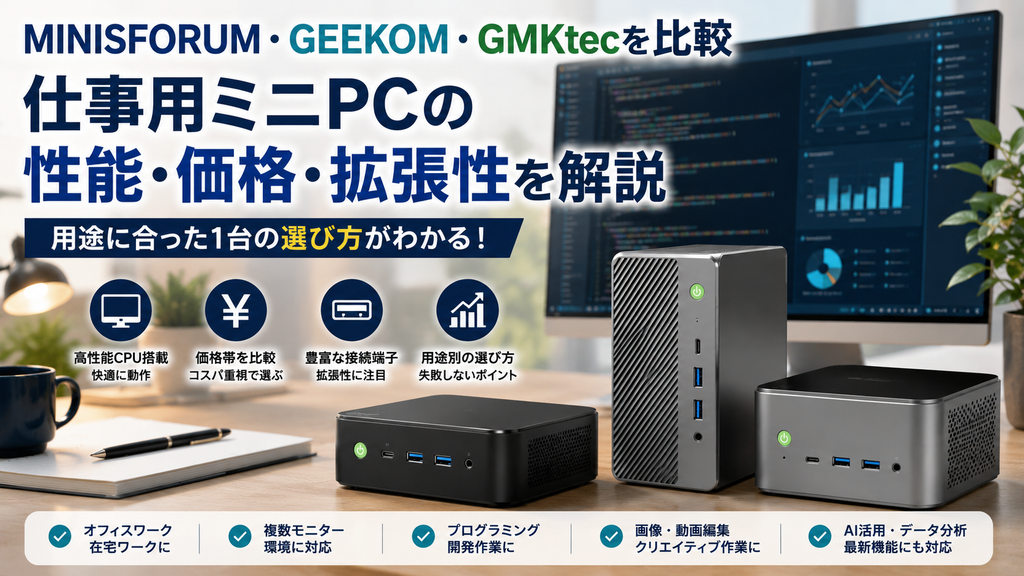
仕事環境に置きやすいコンパクトなミニPCと、複数ディスプレイを活用したデスクワーク環境をイメージしたビジュアルを想定します。記事内では、メーカーごとの特徴だけでなく、用途や必要な性能に応じた選び方も解説します。
省スペースで仕事用PCを選ぶなら、性能だけでなく比較したいポイントがある
デスクワーク用のPCを選ぶ際、「設置スペースを抑えたい」「複数のモニターを使いたい」「一般的な事務作業だけでなく、画像編集や開発作業にも対応できるモデルを検討したい」と考えるケースがあります。
ミニPCは、本体がコンパクトである一方、搭載するCPUやGPU、メモリ容量、ストレージ、映像出力端子などによって利用できる用途が大きく異なります。そのため、本体サイズや価格だけで判断するのではなく、実際の作業内容に必要な性能や拡張性を確認することが重要です。
本記事では、MINISFORUMを最初に取り上げ、その後GEEKOM、GMKtecを同じ比較基準で紹介します。仕事用ミニPCとして検討する際に、各メーカーの特徴や製品選びで確認したいポイントを整理します。
MINISFORUMのミニPCを検討する場合
MINISFORUMは、コンパクトな筐体を採用したミニPCを幅広く展開しており、日常的な事務作業向けの構成から、比較的高い処理性能を必要とする作業を想定したモデルまで選択肢があります。モデルごとにCPUやGPU、搭載可能なメモリ・ストレージ、端子構成が異なるため、用途に合わせて確認することが必要です。
MINISFORUMの製品を比較する際は、単純なCPU性能だけではなく、省スペース性、接続端子、映像出力、冷却設計、メンテナンス性や増設のしやすさといった複数の要素を確認すると、利用環境に合ったモデルを選びやすくなります。
MINISFORUMの特徴
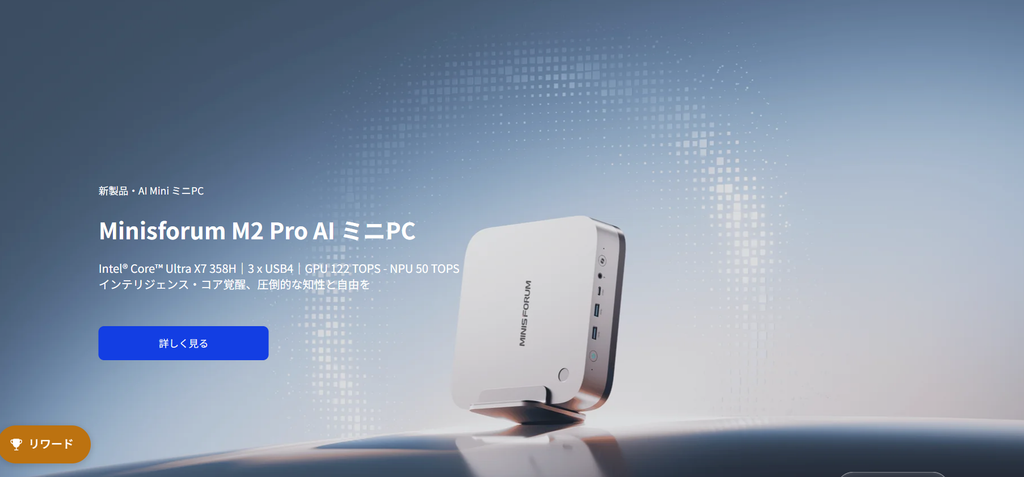
MINISFORUMでは、一般的なオフィスワーク向けから、AMD RyzenやIntel Core Ultraシリーズを搭載した高性能モデル、AI処理やより高い処理能力を意識したモデルまで、複数のミニPCが展開されています。2026年9月時点の公式サイトでは、AI X1 PRO、UM890 Pro、UM790 Pro、MS-A2など、CPUや用途が異なるモデルを確認できます。
商品概要
MINISFORUMの特徴は、単一のスペック帯に限定されず、用途に応じて複数の構成から選択できる点です。
例えば、UM890 ProはAMD Ryzen 9 8945HSを搭載し、最大96GBのDDR5メモリに対応しています。さらに、USB4ポートを2基、Oculinkポート、2.5Gbps LANを2基搭載する構成が案内されています。性能だけでなく、周辺機器の接続や将来的な拡張を考慮したい場合に検討しやすいモデルの一つです。
一方で、MINISFORUM全体としては、より価格を抑えたモデルから高性能なAI対応モデルまでラインアップがあるため、文書作成、表計算、Web会議、複数ディスプレイでの作業、ソフトウェア開発、画像・動画編集など、想定する用途に合わせて構成を確認できます。
特徴
MINISFORUMを仕事用ミニPCとして比較する際に確認したい特徴は、主に以下の5点です。
1.省スペースで設置しやすい
ミニPCは、一般的なタワー型デスクトップPCと比較して設置面積を抑えやすい形状です。
デスクの上にPC本体を置くスペースを確保しにくい場合や、モニター周辺をすっきりさせたい場合、VESAマウントなどを利用した設置を検討する場合にも、コンパクトな本体サイズは確認したい要素になります。
ただし、MINISFORUMの製品間でも本体サイズや設計は異なるため、「MINISFORUMならすべて同じサイズ」というわけではありません。購入時には個別モデルの寸法を確認することが必要です。
2.仕事の内容に合わせて性能帯を選びやすい
MINISFORUMの公式サイトでは、Ryzen 5・Ryzen 7・Ryzen 9系の製品や、Ryzen AI、Intel系の製品など、複数のCPU構成が案内されています。
例えば、メール、文書作成、Web閲覧、オンライン会議などが中心であれば、必要以上に高性能な構成を選ばず、用途と予算のバランスを考える方法があります。
一方で、複数のアプリケーションを同時に利用する場合、大容量のデータを扱う場合、開発環境を構築する場合、画像や動画の編集を行う場合などは、CPU性能だけでなく、メモリ容量やGPU性能も確認する必要があります。
このように、作業内容に応じて複数の性能帯から検討できることは、MINISFORUMを比較対象に含める際の特徴の一つです。
3.接続端子とネットワーク性能を確認できる
仕事用PCでは、CPUの性能だけでなく、外部ディスプレイ、USB機器、有線LAN、外付けストレージなどをどのように接続するかも重要です。
UM890 Proの場合、公式情報ではUSB4を2基、USB 3.2 Gen 2 Type-Aを4基、デュアル2.5Gbps LAN、Wi-Fi 6Eなどを搭載すると案内されています。周辺機器を多く接続する作業環境では、端子数や端子の種類を事前に確認すると選びやすくなります。
ただし、こうした端子構成はモデルによって異なります。そのため、「MINISFORUM製品だから同じ端子が搭載されている」と判断せず、購入予定モデルの仕様を確認することが大切です。
4.メモリ・ストレージの拡張性を確認しやすいモデルがある
仕事用PCでは、購入時点の性能だけでなく、将来的なメモリやストレージの増設を検討することがあります。
例えばUM890 Proは、公式情報でDDR5メモリ最大96GB対応と案内されており、ベアボーンキットを含む複数の構成が用意されています。自分でOS、メモリ、SSDなどを選択する知識がある場合は、ベアボーン構成を検討する方法もあります。
ただし、増設可能な容量やスロット構成はモデルごとに異なり、メモリが基板に直接実装されている製品では後から交換できない場合もあります。購入時には、現在必要な容量だけでなく、将来的な拡張方法も確認しておくとよいでしょう。
5.複数ディスプレイ環境を構築したい場合に選択肢がある
資料を見ながら文書を作成する、メールやチャットを常時表示する、複数のアプリケーションを同時に使用するといった仕事では、複数ディスプレイ環境を検討する場合があります。
MINISFORUMには、複数の映像出力端子を備えたモデルやUSB4経由で映像出力を利用できるモデルがあります。例えばUM890 ProはデュアルUSB4を搭載しており、公式仕様を確認したうえで周辺機器との組み合わせを検討できます。
ただし、接続できるモニター数や対応解像度は、CPU内蔵GPU、ポート構成、OS、利用するディスプレイによって変わる場合があります。複数画面での利用を前提とする場合は、購入前に個別製品の公式仕様を確認することが重要です。
料金・価格帯
MINISFORUMの価格は、搭載CPU、メモリ、SSD、ベアボーンか完成品かによって幅があります。
2026年9月時点で公式サイトに掲載されている例として、UM790 Proは60,799円から、UM890 Proは79,999円から、AI X1 PROは119,999円から、MS-A2は74,399円からの表示を確認できます。価格はセールや構成によって変動するため、ここで紹介している金額は掲載時点の情報です。最新の価格や対象モデルについては公式サイトをご確認ください。
価格を見る際は、本体価格だけで比較するのではなく、次の点も確認すると判断しやすくなります。
- OSが付属するか
- メモリ容量
- SSD容量
- ベアボーンか完成品か
- 必要な周辺機器を別途購入する必要があるか
- 保証やサポートの内容
特にベアボーンモデルは、初期表示価格が低く見える場合でも、メモリ、SSD、OSなどを別途用意する必要があるため、最終的な総費用で比較することが大切です。
おすすめポイント
MINISFORUMは、次のような条件でミニPCを探している場合に検討しやすい選択肢の一つです。
- デスク周りの設置スペースを抑えたい
- 仕事の内容に合わせてCPU性能を選びたい
- USB機器やネットワーク機器を複数接続したい
- 複数ディスプレイ環境を検討している
- メモリやストレージの構成・拡張性も確認したい
- AI対応CPUや比較的高性能な構成も選択肢に入れたい
特に、一般的なオフィス作業だけに限定せず、今後の用途拡大も考慮してPCを選びたい場合には、製品ラインアップを比較しながら検討する方法があります。
キャンペーン・特典
MINISFORUM公式サイトでは、一部製品について通常価格とセール価格が併記されている場合があります。また、製品によっては保証や返品に関する案内も掲載されています。例えばUM890 Proの商品ページでは、24か月の製品保証、30日間の返品・返金保証、国内修理サービス、生涯テクニカルサポートが案内されています。適用条件や対象範囲は購入前に確認してください。
キャンペーン内容や価格は変更される場合があるため、最新情報は公式サイトをご確認ください。
利用シーン
MINISFORUMのミニPCは、選択するモデルによって次のような利用シーンを想定できます。
一般的なオフィスワーク
文書作成、表計算、メール、ブラウザの利用、オンライン会議などを中心とする環境では、必要なCPU性能とメモリ容量を確認しながら選択できます。
複数画面を使ったデスクワーク
複数の資料やアプリケーションを同時に表示したい場合は、映像出力端子、対応するモニター数、解像度などを確認したうえで構成を検討できます。
開発・クリエイティブ作業
IDE、仮想環境、画像編集ソフト、動画編集ソフトなどを利用する場合は、CPU、メモリ、GPU、ストレージ容量のバランスが重要になります。用途に応じて高性能モデルを検討する方法があります。
設置スペースを抑えたい環境
一般的なデスクトップPCを置くスペースを確保しにくい場合でも、ミニPCのコンパクトな筐体を活用できる場合があります。
まとめ
MINISFORUMは、省スペース性を重視しながら、仕事の内容に合わせて性能帯や構成を選びたい場合に検討しやすいミニPCブランドです。
製品によっては、豊富な接続端子、複数ディスプレイへの対応、メモリやストレージの構成、USB4やOculinkなどの拡張性を確認できます。一方で、これらの仕様はすべてのモデルで共通するものではないため、購入時には個別製品の仕様を比較することが重要です。
価格についても、エントリークラスから高性能モデルまで幅があるため、必要な性能を明確にしたうえで、完成品・ベアボーン構成やメモリ・SSD容量を含めて比較すると選びやすくなります。
出典:GEEKOM公式サイト
GEEKOMの特徴
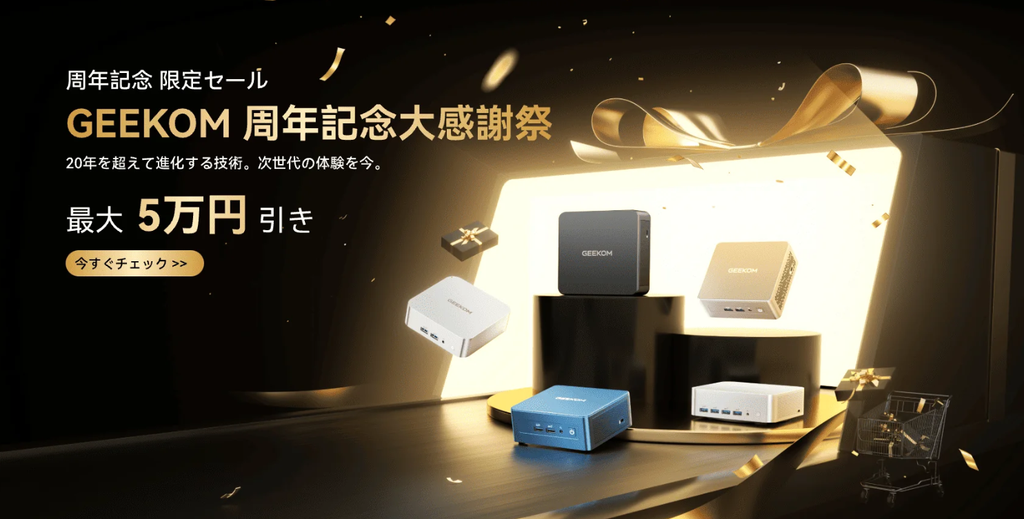
GEEKOMでは、Intel系およびAMD系のCPUを搭載した複数のミニPCが展開されています。モデルによって搭載CPU、メモリ容量、SSD容量、USB端子や映像出力端子の構成が異なるため、利用するソフトウェアや周辺機器に合わせた選択が必要です。
商品概要
GEEKOMのミニPCは、コンパクトな筐体を採用しながら、文書作成やWeb閲覧、オンライン会議といった一般的な業務から、複数のアプリケーションを同時に使用する作業まで、モデルに応じた性能を選択できます。
例えば、CPUの世代やグレードによって処理能力は異なります。仕事用として導入する場合は、「ミニPCだから性能が低い」「高性能モデルならすべての用途に適している」と考えるのではなく、必要な性能をあらかじめ整理することが重要です。
比較する際には、MINISFORUMと同様に、以下の項目を確認すると判断しやすくなります。
- CPUの種類と世代
- 内蔵GPUの性能
- 標準搭載メモリと最大容量
- SSD容量と増設の可否
- USB端子の種類と数
- HDMIなどの映像出力
- 有線LANと無線通信
- 本体サイズ
- OSの有無
- 保証・サポート内容
特徴
1.省スペース環境に導入しやすい
GEEKOMのミニPCも、一般的なデスクトップPCと比較するとコンパクトな設計のモデルがあります。
仕事用PCをデスク上に設置する場合、本体サイズが小さいことで、モニター、キーボード、書類などを置くスペースを確保しやすくなる場合があります。
また、VESAマウントに対応したモデルであれば、対応するモニターの背面などへの設置を検討できる場合もあります。ただし、設置方法や付属品はモデルによって異なるため、購入前に確認が必要です。
2.Intel系・AMD系から用途に応じて検討できる
仕事用ミニPCでは、メーカー名だけではなく、搭載されているCPUの性能を比較することが重要です。
GEEKOMでは、Intel系とAMD系のプロセッサを採用したモデルが展開されています。そのため、現在利用しているソフトウェアの推奨環境や、必要な処理性能を確認したうえで候補を絞り込むことができます。
例えば、メール、ブラウザ、WordやExcelなどのオフィスソフト、オンライン会議を中心に使用する場合と、プログラミング、仮想環境の利用、画像編集などを行う場合では、必要となるCPU性能やメモリ容量が異なります。
比較記事を参考にする際も、「GEEKOMが向いている」「MINISFORUMが向いている」と一律に判断するのではなく、検討している具体的なモデルのCPU、メモリ、ストレージ構成を比較することが大切です。
3.複数の周辺機器を利用する環境を検討しやすい
仕事用PCでは、USBメモリ、外付けSSD、Webカメラ、キーボード、マウス、オーディオ機器など、複数の周辺機器を接続する場合があります。
そのため、PC本体を選ぶ際にはUSB端子の数だけでなく、USB Type-AやUSB Type-Cなどの端子形状、データ転送規格、映像出力への対応などを確認する必要があります。
GEEKOMの製品でも、モデルによって端子構成は異なります。特に複数の高速ストレージを使用する場合や、ドッキングステーションを接続する場合は、利用予定の周辺機器との互換性を事前に確認しておくと選びやすくなります。
4.複数ディスプレイを使用する仕事環境にも対応するモデルがある
資料作成をしながらブラウザを確認する場合や、オンライン会議を表示しながら別の作業を行う場合など、複数のディスプレイを利用する環境では、PC側の映像出力機能が重要になります。
GEEKOMのミニPCには、複数の映像出力を想定したモデルがあります。ただし、利用できるディスプレイ数や最大解像度、リフレッシュレートなどはモデルによって異なります。
また、USB Type-C端子が搭載されていても、すべての端子が映像出力に対応しているとは限りません。複数画面での利用を前提とする場合は、HDMIなどの物理端子だけでなく、USB4やThunderboltなどの対応状況を個別に確認することが必要です。
5.構成を確認しながら選択できる
GEEKOMのミニPCを購入する際には、CPUだけでなく、標準搭載されているメモリやSSD容量も確認することが重要です。
例えば、一般的なオフィスワークでは、必要なメモリ容量を確保することで複数のアプリケーションを同時に利用しやすくなる場合があります。一方、仮想マシン、開発環境、画像編集などを利用する場合は、より大きなメモリ容量や高速なストレージが必要になることがあります。
将来的な利用環境の変化を考える場合には、メモリやSSDの交換・増設が可能かどうかも比較ポイントになります。ただし、対応容量や増設方法は製品ごとに異なるため、購入予定モデルの公式仕様を確認してください。
料金・価格帯
GEEKOMのミニPCも、エントリークラスから比較的高性能なモデルまで価格帯に幅があります。
価格を比較する場合は、表示されている本体価格だけではなく、搭載されているCPU、メモリ容量、SSD容量、OSの有無を同じ条件に近づけて確認することが重要です。
例えば、あるメーカーでは16GBメモリ・512GB SSDを搭載した完成品が販売されている一方、別のメーカーでは同じCPUでもベアボーン構成が販売されている場合があります。この場合、表示価格だけを比較すると、最終的な費用に差が生じる可能性があります。
また、セール価格やクーポンの適用条件によって価格が変わる場合があります。キャンペーンや割引情報は掲載時点の情報として扱い、購入前にはGEEKOM公式サイトで最新情報をご確認ください。
おすすめポイント
GEEKOMは、次のような条件で仕事用ミニPCを検討している場合に比較候補の一つとなります。
- コンパクトなPCを仕事用デスクに導入したい
- Intel系またはAMD系CPUから検討したい
- 文書作成やオンライン会議を中心としたPCを探している
- 複数の周辺機器を接続する予定がある
- 複数ディスプレイ環境を検討している
- CPUだけでなく、メモリやSSDの構成も確認して選びたい
MINISFORUMと比較する場合には、同じ程度の性能を持つモデルを選び、価格だけでなく端子構成や拡張性も含めて確認する方法があります。
キャンペーン・特典
GEEKOMでは、販売時期や対象製品によって価格変更やキャンペーンが実施される場合があります。
キャンペーン内容、割引率、対象商品、終了時期などは変更される可能性があるため、記事内の情報だけで判断せず、購入前には公式サイトに掲載されている最新情報をご確認ください。
利用シーン
一般的なオフィスワーク
メール、文書作成、表計算、Web会議などを中心とする場合は、必要なCPU性能、メモリ容量、ストレージ容量を確認して選択できます。
複数のアプリケーションを使用する業務
ブラウザの複数タブ、Officeソフト、チャットツール、クラウドサービスなどを同時に利用する場合は、CPU性能に加えてメモリ容量を確認することが重要です。
複数ディスプレイを活用する環境
複数の資料やアプリケーションを同時に表示したい場合は、利用可能な映像出力端子や対応するディスプレイ構成を確認したうえで検討できます。
省スペースな作業環境
大型のデスクトップPCを設置しにくい場所では、コンパクトな本体サイズを活用できる場合があります。ただし、冷却のために必要な設置スペースは確保する必要があります。
まとめ
GEEKOMは、コンパクトなPCを導入しながら、用途に応じてIntel系・AMD系のモデルや複数の性能帯から検討したい場合の比較候補の一つです。
MINISFORUMと比較する際には、メーカー全体を一律に比較するのではなく、CPU性能、メモリ容量、SSD容量、映像出力、USB端子、ネットワーク機能、拡張性、価格などを同じ条件に近づけて確認することが重要です。
仕事用として選ぶ場合には、現在の用途だけでなく、将来的に使用するソフトウェアや周辺機器も考慮すると、必要な構成を判断しやすくなります。
出典:GMKtec公式サイト
GMKtecの特徴
商品概要
GMKtecのミニPCは、性能帯によってシリーズが分けられているため、用途に応じて候補を絞り込みやすい構成です。
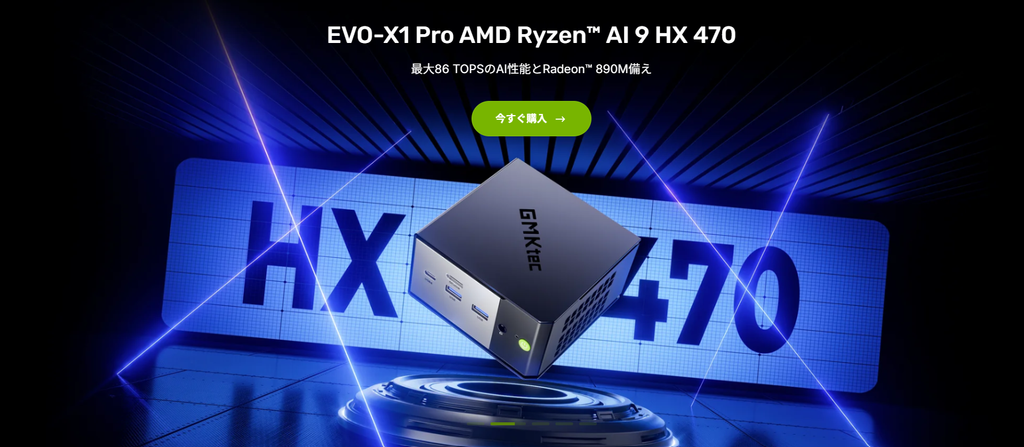
公式サイトでは、GシリーズをオフィスPC、Mシリーズをバランス型、Kシリーズを高性能モデル、EVOシリーズをAI PCとして案内しています。実際の用途や性能は個別モデルによって異なるため、シリーズ名だけではなく、CPU、メモリ、ストレージ、端子構成まで確認する必要があります。
特徴
1.幅広い価格帯と性能帯から検討できる
GMKtecでは、比較的価格を抑えたオフィス向けモデルから、高性能CPUを搭載したモデル、AI処理を想定したモデルまで複数の製品が展開されています。
2026年9月時点で公式サイトを確認すると、Gシリーズには比較的手頃な価格帯のモデルがあり、MシリーズにはRyzen 5やRyzen 7を搭載したモデル、KシリーズやEVOシリーズにはより高性能なCPUやAI対応プロセッサを採用した製品があります。
そのため、メール、文書作成、表計算などを中心に利用する場合と、開発環境、複数のアプリケーションを同時に使用する作業、画像・動画編集などを行う場合で、必要な性能に合わせて検討できます。
2.AMD系・Intel系のCPUから選択肢を検討できる
GMKtecでは、AMD製およびIntel製のプロセッサを搭載したミニPCが販売されています。例えば、公式サイトにはAMD Ryzen 7 8845HS搭載のK8 Plus、Ryzen 5 7640HS搭載のM6 Ultra、Intel Core Ultraシリーズを搭載したK17などが掲載されています。
仕事用PCとして比較する場合は、メーカーよりも、使用予定のソフトウェアや作業内容に必要なCPU性能を確認することが基本となります。
また、同じRyzen 7やCore Ultraという名称でも、世代や型番によって性能や内蔵GPUの仕様が異なります。そのため、製品名だけではなく、具体的なCPU型番まで確認すると比較しやすくなります。
3.メモリ・SSD構成を比較して選びやすい
GMKtecでは、製品によって完成品だけでなく、メモリやSSDの構成が異なる選択肢が用意されています。
公式サイトの商品一覧では、モデルによって16GB、32GB、64GB、128GBなどのメモリ構成や、512GB、1TB、2TB、4TBなどのストレージ構成が確認できます。対応する最大容量や実際に増設できるかどうかはモデルによって異なるため、購入前に個別仕様を確認する必要があります。
現在の用途だけでなく、将来的に複数のソフトウェアを同時利用する可能性がある場合は、メモリの増設可否も比較ポイントになります。
4.複数ディスプレイや周辺機器を利用するモデルがある
仕事用ミニPCでは、CPU性能と同じくらい、周辺機器との接続性が重要になる場合があります。
GMKtecにも、複数の映像出力端子や高速なUSB端子を備えたモデルがあります。また、公式サイトでは一部のモデルをOCuLink対応製品として案内しています。外部GPUなどを含めた拡張を検討する場合には、こうした端子構成も比較材料になります。
ただし、搭載される端子や接続可能なディスプレイ数、最大解像度は製品ごとに異なります。複数ディスプレイ環境を構築する場合は、購入予定モデルの公式仕様を確認してください。
5.用途別に製品を絞り込みやすい
ミニPCは、本体サイズが似ていても内部の性能には大きな違いがあります。
例えば、一般的なオフィスワークであれば、必要以上に高性能なCPUを選ばず、価格と性能のバランスを重視する方法があります。一方、複数のディスプレイを利用する場合や、開発・画像編集など比較的負荷の高い作業を行う場合は、CPU、メモリ、GPU性能、冷却性能などをより慎重に確認する必要があります。
GMKtecは、シリーズごとに想定される性能帯が分かれているため、候補を絞り込んだうえで個別モデルを比較する方法が考えられます。
料金・価格帯
GMKtecの価格は、搭載するCPUやメモリ、SSD構成によって大きく異なります。
2026年9月時点の公式サイトでは、例えばG10が28,999円から、M6 Ultraが43,999円から、M5 Ultraが46,999円から、K8 Plusが69,999円から掲載されています。一方、AI対応のEVOシリーズには、より高い価格帯のモデルもあります。
このため、「GMKtecは安い」「GMKtecは高性能」と一括りにするのではなく、検討するモデルの性能と構成を基準に比較することが重要です。
価格を比較する際には、次の項目をそろえて確認すると判断しやすくなります。
- CPUの型番
- メモリ容量
- SSD容量
- OSの有無
- 映像出力端子
- 有線LAN・無線通信機能
- メモリやストレージの増設可否
- 保証内容
なお、上記価格は掲載時点の情報であり、セールやキャンペーンによって変動する場合があります。最新の価格については公式サイトをご確認ください。
おすすめポイント
GMKtecは、次のような条件でミニPCを検討する場合に比較候補の一つとなります。
- 用途に合わせて複数の性能帯から選びたい
- オフィスワーク向けの比較的手頃なモデルを検討したい
- Ryzen搭載モデルとIntel搭載モデルの両方を比較したい
- CPUだけでなくメモリやSSDの構成も確認したい
- 複数ディスプレイや高速な周辺機器接続を検討している
- 高性能モデルやAI対応モデルも選択肢に含めたい
MINISFORUMやGEEKOMと比較する場合も、同程度のCPU・メモリ・SSD構成にそろえて比較することで、価格や端子構成の違いを確認しやすくなります。
キャンペーン・特典
GMKtec公式サイトでは、対象製品について通常価格と割引価格が併記されている商品や、キャンペーン情報が掲載されている場合があります。また、公式サイトでは日本送料無料や1年間保証などの案内も確認できます。適用条件や対象範囲は変更される可能性があるため、購入前に最新の公式情報を確認してください。
キャンペーン内容や価格は掲載時点の情報であり、今後変更される場合があります。最新情報は公式サイトをご確認ください。
利用シーン
一般的なオフィスワーク
メール、Web閲覧、文書作成、表計算などが中心の場合は、Gシリーズや比較的性能を抑えたモデルを含めて、必要なメモリ容量とストレージ容量を確認しながら選択できます。
複数のアプリケーションを同時に利用する作業
ブラウザ、Officeソフト、オンライン会議、チャットツールなどを同時に使用する場合には、CPU性能だけでなく、メモリ容量も重要な比較ポイントです。
開発や比較的負荷の高い作業
プログラミング、仮想環境、画像編集などを行う場合は、Ryzen 7やCore Ultraなどを搭載した高性能モデルを含め、CPU、メモリ、ストレージの構成を確認する方法があります。
AI対応PCを検討する場合
AI処理を意識した用途では、EVOシリーズなどのAI対応モデルも比較対象になります。ただし、実際に利用できる機能や性能は、使用するソフトウェアやモデルの仕様によって異なります。
まとめ
GMKtecは、オフィスワーク向けの比較的手頃な価格帯から、高性能モデルやAI対応モデルまで、幅広いミニPCを展開しています。
MINISFORUM、GEEKOMと比較する際には、メーカーごとのイメージだけで判断するのではなく、同程度のCPU性能、メモリ容量、SSD容量、接続端子、複数ディスプレイ対応、拡張性、価格などを同じ基準で確認することが重要です。
特に仕事用PCでは、本体価格だけでなく、必要な周辺機器や将来的なメモリ・ストレージの増設も含めて総合的に比較すると、自分の利用環境に合った構成を選びやすくなります。
MINISFORUM・GEEKOM・GMKtecを比較する際に確認したいポイント
ここまで紹介した3社は、いずれもコンパクトなミニPCを複数展開しています。ただし、メーカー名だけで比較すると、エントリー向けモデルと高性能モデルが混在するため、実際の購入検討では同じ用途・同程度の性能帯の製品同士を比較することが重要です。
ここでは、仕事用ミニPCを選ぶ際に確認したい共通項目を整理します。
| 比較項目 | MINISFORUM | GEEKOM | GMKtec |
|---|---|---|---|
| 製品ラインアップ | エントリーから高性能・AI対応まで幅広い | Intel・AMD搭載モデルを中心に複数展開 | オフィス向けから高性能・AI対応まで展開 |
| CPU | AMD・Intel系など複数の選択肢 | Intel・AMD系の選択肢 | AMD・Intel系の選択肢 |
| 省スペース性 | コンパクトなミニPCを展開 | コンパクトな筐体のモデルを展開 | コンパクトなミニPCを展開 |
| 接続端子 | モデルによってUSB4、LAN、OCuLinkなどを搭載 | モデルごとにUSB、映像出力、ネットワーク機能を搭載 | モデルによって高速USB、映像出力、OCuLinkなどを搭載 |
| 複数ディスプレイ | 対応モデルあり | 対応モデルあり | 対応モデルあり |
| メモリ・SSD | モデルにより増設・交換可能 | モデルにより増設・交換可能 | モデルにより増設・交換可能 |
| 価格帯 | エントリーから高性能モデルまで幅広い | 構成・性能により異なる | 比較的手頃なモデルから高性能モデルまで幅広い |
| AI対応モデル | あり | 対応モデルあり | EVOシリーズなど対応モデルあり |
| 選ぶ際のポイント | 性能帯や端子構成、拡張性を細かく確認したい場合 | Intel・AMDを含めた構成比較をしたい場合 | 用途別・価格帯別に候補を絞りたい場合 |
※上記は各ブランド全体の傾向を整理したものです。搭載CPU、端子、映像出力、拡張性、対応機能は個別モデルによって異なります。購入前には各製品の公式仕様をご確認ください。
価格だけで比較しないことが重要
ミニPCを比較する際、最初に表示される販売価格だけで判断すると、必要な費用を正確に比較できない場合があります。
例えば、同じように見える2台のミニPCでも、以下のような違いがあります。
- 一方はメモリ16GB・SSD 512GBを搭載した完成品
- もう一方はメモリやSSDを別途用意するベアボーンモデル
- OSが標準搭載されているモデル
- OSのセットアップが別途必要なモデル
この場合、本体の表示価格だけでは比較しにくくなります。
比較する際は、できるだけ次の条件をそろえることが重要です。
CPUの型番、メモリ容量、SSD容量、OSの有無、必要な周辺機器、保証内容を確認したうえで総費用を比較する方法です。
CPU性能は用途から考える
仕事用ミニPCを選ぶ場合、高性能なCPUを搭載していればよいとは限りません。
例えば、メール、文書作成、表計算、Web会議などが中心の場合と、動画編集、プログラミング、仮想環境、複数の高負荷アプリケーションを利用する場合では、必要な性能が異なります。
一般的なオフィスワークを中心に考える場合は、必要以上の性能を搭載するよりも、メモリ容量やストレージ、接続端子とのバランスを考える方法があります。
一方で、長期間使用することを想定している場合や、今後作業内容が変化する可能性がある場合には、一定の性能的な余裕を持ったモデルを検討する方法もあります。
メモリ容量も重要な比較項目
CPUに注目しがちですが、複数のアプリケーションを同時に利用する場合には、メモリ容量も重要です。
例えば、以下のような作業を同時に行う場合があります。
- ブラウザで多数のタブを開く
- WordやExcelなどのオフィスソフトを使用する
- Web会議を行う
- チャットツールを常時起動する
- クラウドストレージを同期する
このような環境では、CPUだけでなくメモリ容量も作業の快適性に影響する場合があります。
また、将来的な増設を考える場合には、「最大何GBまで対応しているか」だけでなく、実際にメモリスロットがあるか、交換や増設が可能かを確認することが重要です。
SSDの容量と増設性を確認する
仕事用PCでは、OSやソフトウェアだけでなく、資料、画像、動画、開発データなどを保存することがあります。
そのため、SSD容量についても確認が必要です。
現在使用しているPCのストレージ使用量を確認すると、必要な容量を判断しやすくなります。
また、将来的にデータ量が増える可能性がある場合は、2台目のSSDを搭載できるか、既存SSDを交換できるかといった点も比較材料になります。
MINISFORUM、GEEKOM、GMKtecのいずれについても、拡張性は製品ごとに異なります。そのため、ブランド単位ではなく、購入候補の具体的なモデルの内部構成を確認してください。
仕事用ミニPCの選び方
ここからは、MINISFORUM、GEEKOM、GMKtecを比較する際に役立つ、仕事用ミニPCの選び方を整理します。
1.まず使用目的を明確にする
最初に考えたいのは、「何のためにPCを使用するのか」という点です。
用途が明確になると、必要なCPU、メモリ、ストレージ容量を絞り込みやすくなります。
例えば、次のように分類できます。
一般的な事務作業
文書作成、表計算、メール、Web閲覧、オンライン会議などが中心の場合は、用途に必要な性能を満たしているかを確認します。
複数のソフトウェアを同時に使用する業務
複数のブラウザタブ、Officeソフト、チャットツール、Web会議などを同時に利用する場合は、CPUとメモリ容量のバランスが重要になります。
開発・プログラミング
IDE、Docker、仮想環境などを利用する場合は、CPU性能に加えて、十分なメモリとSSD容量を確認する必要があります。
画像・動画編集
データ量やソフトウェアによって必要な性能が異なるため、CPU、内蔵GPUまたは外部GPUへの対応、メモリ容量、ストレージ性能などを確認します。
2.必要なディスプレイ数を確認する
仕事用PCを購入してから、「使用したいモニターをすべて接続できなかった」という状況を避けるため、事前にディスプレイ環境を確認することが重要です。
現在使用しているモニターだけでなく、今後追加する可能性があるモニターも考慮します。
確認したい項目は次のとおりです。
- HDMI端子の数
- DisplayPortへの対応
- USB Type-C経由の映像出力
- USB4またはThunderbolt対応
- 同時出力できるディスプレイ数
- 各ディスプレイの対応解像度
単純に「端子が3つあるから3画面使える」とは限らないため、公式仕様で対応状況を確認してください。
3.接続したい周辺機器を確認する
仕事環境によっては、PC本体に多くの機器を接続します。
例えば、
- キーボード
- マウス
- Webカメラ
- 外付けSSD
- USBメモリ
- プリンター
- オーディオ機器
- 有線LAN
などがあります。
必要なUSB端子の数を事前に数えておくことで、USBハブやドッキングステーションが必要かどうかも判断しやすくなります。
MINISFORUMの一部モデルではUSB4やOCuLink、GEEKOMやGMKtecの一部モデルでも高速USBや複数映像出力など、モデルごとに特徴があります。
そのため、「端子が多いメーカー」を選ぶのではなく、「自分が購入するモデルに必要な端子があるか」を確認することが基本です。
4.静音性と設置環境を確認する
ミニPCはコンパクトな筐体にCPUや冷却機構を搭載しているため、モデルや使用状況によってファンの動作音が異なる場合があります。
特に、
- Web会議中にマイクを使用する
- 静かな室内で長時間作業する
- CPU負荷の高い処理を継続する
といった環境では、冷却設計やレビューなども確認材料になります。
ただし、静音性の感じ方は、使用環境や処理負荷によって異なります。「完全に無音」といった表現で判断するのではなく、冷却性能と騒音のバランスを確認することが重要です。
5.将来的な拡張も考慮する
現在は16GBのメモリや512GBのSSDで十分でも、数年後に利用するソフトウェアやデータ量が変化する可能性があります。
そのため、長期間の使用を考える場合には、
- メモリを増設できるか
- 最大メモリ容量
- SSDスロット数
- SSDを追加できるか
- 外部ストレージの接続規格
- 外部GPUなどへの対応
といった項目を確認する方法があります。
ただし、拡張性が高いモデルがすべての利用者に必要とは限りません。購入後に構成を変更する予定がない場合は、必要な性能を備えた完成品を選ぶ方法もあります。
仕事用ミニPCで確認したい失敗しやすいポイント
ミニPCを選ぶ際は、価格やCPUの名称だけを見て購入すると、後から周辺機器や作業環境との相性を確認する必要が出る場合があります。MINISFORUM、GEEKOM、GMKtecのいずれを検討する場合でも、以下の点を事前に確認すると比較しやすくなります。
表示価格だけで判断しない
ミニPCには、メモリやSSDを搭載した完成品だけでなく、ベアボーン構成の製品もあります。
ベアボーンモデルでは、本体価格を抑えられる場合がある一方で、別途メモリ、SSD、OSなどが必要になる場合があります。
そのため、比較する際は次の費用を含めて確認することが重要です。
- PC本体
- メモリ
- SSD
- OS
- 必要な周辺機器
- 増設パーツ
同じCPUを搭載しているモデルでも、メモリやSSDの容量によって最終的な費用が異なるため、できるだけ近い構成で比較すると判断しやすくなります。
CPUの名称だけで判断しない
「Ryzen 7」「Ryzen 9」「Core Ultra」などの名称だけでは、実際の性能を判断しにくい場合があります。
CPUは世代や具体的な型番によって仕様が異なるため、比較する際には次のような項目を確認します。
- CPUの正式な型番
- コア数・スレッド数
- 内蔵GPUの仕様
- AI処理機能の有無
- 消費電力や動作設定
- 使用するソフトウェアとの互換性
特に仕事用PCとして長期間使用する場合は、現在の作業だけでなく、今後使用する可能性があるソフトウェアも考慮して選ぶ方法があります。
端子の種類を事前に確認する
USB Type-C端子が搭載されていても、すべての端子が同じ機能を持つわけではありません。
例えば、モデルによっては、
- データ転送のみ
- 映像出力に対応
- 高速データ転送に対応
- 給電に対応
など、利用できる機能が異なる場合があります。
複数ディスプレイや高速な外付けSSD、ドッキングステーションを使用する予定がある場合は、USB端子の形状だけではなく、対応規格まで確認することが重要です。
無線LAN環境との相性も確認する
ミニPCを無線LANで利用する場合は、PC側だけでなく、現在使用しているルーターやネットワーク環境との組み合わせも確認する必要があります。
PCが新しいWi-Fi規格に対応していても、ルーター側が対応していない場合は、その規格の性能をそのまま活用できないことがあります。
安定した通信が必要な仕事環境では、有線LAN端子の有無や通信速度も比較ポイントになります。
冷却性能は用途と合わせて確認する
高性能なCPUを搭載したミニPCでは、負荷の高い作業を長時間行うと、冷却ファンの動作が変化する場合があります。
そのため、静かな環境で使用する場合には、単純にCPU性能だけを比較するのではなく、
- 冷却方式
- 通気口の位置
- 設置場所
- 長時間の高負荷作業を行うか
といった条件も考慮することが重要です。
静音性は使用環境や処理内容によって感じ方が異なるため、特定のメーカーや製品について一律に判断するのではなく、購入候補となる個別モデルの仕様や利用者のレビューを参考にする方法があります。
用途別に考えるミニPCの選択例
MINISFORUM、GEEKOM、GMKtecの3社を比較する際は、「どのメーカーが優れているか」という見方よりも、用途に必要な性能を満たす具体的なモデルを探す方法が適しています。
ここでは、仕事の内容別に確認したいポイントを整理します。
文書作成・表計算・メールが中心の場合
一般的なオフィスワークが中心の場合は、必要以上に高性能なCPUを選ぶのではなく、実際の使用環境に必要な構成を確認します。
主な確認ポイントは以下のとおりです。
- 使用するOfficeソフトや業務ソフトの推奨環境
- メモリ容量
- SSD容量
- 必要なUSB端子
- 有線LANまたは無線LAN
- 使用するモニター数
この用途では、3社とも比較対象になるモデルがあります。CPUの性能だけではなく、価格と必要な構成のバランスを比較すると選択しやすくなります。
複数ディスプレイで作業する場合
複数のモニターを利用する場合は、映像出力に関する仕様を優先して確認します。
確認したい項目は次のとおりです。
- 同時接続できるディスプレイ数
- HDMIやDisplayPortの数
- USB Type-C経由の映像出力対応
- USB4またはThunderboltへの対応
- 使用予定モニターの解像度
- 必要なケーブルやアダプター
MINISFORUM、GEEKOM、GMKtecには複数ディスプレイ環境を想定できるモデルがありますが、対応台数や解像度はモデルごとに異なります。
そのため、購入候補を決めた段階で、公式仕様と現在使用しているモニターの入力端子を照らし合わせることが重要です。
プログラミングや開発環境で使用する場合
プログラミングでは、使用する言語や開発環境によって必要な性能が異なります。
例えば、比較的軽い開発作業と、Docker、仮想マシン、複数の開発ツールを同時に起動する環境では、必要なCPU性能やメモリ容量に差があります。
確認したいポイントは、
- CPU性能
- メモリ容量
- メモリの増設可否
- SSD容量
- 高速な外付けストレージへの対応
- 複数ディスプレイへの対応
などです。
将来的に開発環境を拡張する可能性がある場合は、購入時の性能だけでなく、メモリやSSDを増設できるかも確認するとよいでしょう。
画像・動画編集を行う場合
画像編集や動画編集では、扱うデータのサイズや使用するソフトウェアによって必要な構成が変わります。
確認したいポイントは以下のとおりです。
- CPU性能
- 内蔵GPUの性能
- 外部GPUへの対応
- メモリ容量
- 高速SSD
- ストレージの増設性
- 高解像度ディスプレイへの対応
MINISFORUMやGMKtecには、モデルによってOCuLinkなどの拡張インターフェースを搭載した製品があります。一方で、すべてのモデルが対応しているわけではないため、外部GPUなどを検討する場合は個別製品の仕様確認が必要です。
また、使用する画像・動画編集ソフトの推奨スペックを確認したうえで、必要な性能を判断することが重要です。
最新のCPUやAI対応機能を検討する場合
近年は、AI処理を想定したNPUを搭載するCPUも増えています。
AI対応PCを検討する場合は、「AI対応」という表記だけで判断するのではなく、実際に使用するソフトウェアがNPUに対応しているか、必要なCPU・GPU性能を満たしているかを確認することが重要です。
MINISFORUM、GEEKOM、GMKtecのいずれにも、AI対応CPUを採用したモデルや関連する製品があります。
ただし、AI機能の利用条件や対応ソフトウェアは製品やOSによって異なるため、導入目的を明確にしたうえで比較する必要があります。
MINISFORUM・GEEKOM・GMKtecを比較するときの考え方
3社を比較する際には、メーカー全体を単純に比較するよりも、まず必要な性能帯を決め、その条件に近いモデルを選んで比較する方法が適しています。
例えば、次のような手順で候補を絞り込めます。
1.予算を決める
最初に、PC本体だけでなく、必要なメモリ、SSD、周辺機器などを含めた予算を設定します。
ベアボーンモデルを検討する場合は、追加費用も含めて比較します。
2.必要なCPU性能を決める
使用するソフトウェアや作業内容から、必要な性能を確認します。
この段階ではメーカーを限定せず、必要なCPUの性能帯を決める方法があります。
3.必要なメモリ・SSD容量を決める
一般的な業務だけでなく、同時に使用するアプリケーションや保存するデータ量も考慮します。
将来的な増設を予定している場合は、スロット構成も確認します。
4.ディスプレイと周辺機器を確認する
モニターの台数、HDMIなどの入力端子、USB機器の数、有線LANの必要性などを確認します。
この段階で、MINISFORUM、GEEKOM、GMKtecの各モデルを同じ条件で比較すると、必要な機能を備えた製品を見つけやすくなります。
5.最後に価格と保証内容を比較する
必要な性能と機能を満たす候補が決まってから、価格、キャンペーン、保証内容を比較します。
キャンペーン価格は変更される場合があるため、掲載時点の情報として確認し、購入時には各公式サイトの最新情報を確認してください。
よくある質問
Q1.MINISFORUM、GEEKOM、GMKtecはどのメーカーを選べばよいですか?
メーカー名だけで一律に判断するよりも、用途に必要な性能を満たす具体的なモデル同士を比較する方法が適しています。
例えば、MINISFORUMでは製品ラインアップや拡張性を重視して比較したい場合、GEEKOMではIntel系・AMD系を含めたモデル構成を比較したい場合、GMKtecでは用途や予算に応じて複数の性能帯から候補を探したい場合に、それぞれの製品を確認できます。
ただし、実際の端子構成、メモリ・SSDの増設可否、映像出力性能などは個別モデルによって異なるため、最終的には具体的な製品仕様を比較することが重要です。
Q2.仕事用ミニPCに必要なメモリ容量はどのくらいですか?
必要な容量は、使用するソフトウェアや同時に起動するアプリケーションによって異なります。
文書作成やWeb閲覧が中心の場合と、Web会議、複数のブラウザタブ、開発ツール、画像編集ソフトなどを同時に使用する場合では、必要な容量が変わります。
現在使用しているPCのメモリ使用状況を確認し、将来的な用途も考慮して選ぶ方法があります。また、購入後の増設を検討している場合は、対応容量やメモリスロットの構成も確認してください。
Q3.ミニPCは複数のモニターに接続できますか?
複数ディスプレイに対応したミニPCがあります。
ただし、対応するモニター数や最大解像度は、搭載CPU、内蔵GPU、映像出力端子、USB Type-CやUSB4などの仕様によって異なります。
購入前には、使用するモニターの台数と解像度を確認し、購入予定モデルの公式仕様と照らし合わせることが重要です。
Q4.メモリやSSDは後から増設できますか?
製品によって異なります。
MINISFORUM、GEEKOM、GMKtecの各ブランドには、メモリやSSDの交換・増設を検討できるモデルがありますが、すべての製品が同じ構成ではありません。
また、対応するメモリ規格や最大容量、M.2 SSDのスロット数などもモデルごとに異なります。
購入後の増設を考えている場合は、個別製品の公式仕様を確認してください。
Q5.ベアボーンモデルと完成品はどちらを選べばよいですか?
PCの組み立てやパーツ選びに慣れている場合は、ベアボーンモデルを検討する方法があります。
一方、購入後すぐに使用できる構成を希望する場合は、OS、メモリ、SSDなどが搭載された完成品の方が選びやすい場合があります。
比較する際には、本体価格だけではなく、必要なパーツやOSを含めた総費用で確認することが重要です。
Q6.ミニPCは仕事用のメインPCとして使えますか?
ミニPCを仕事用のメインPCとして使用できるかどうかは、メーカー名ではなく、選択するモデルの性能と業務内容によって異なります。
メール、文書作成、表計算、Web会議、クラウドサービスの利用などが中心であれば、それらの用途に必要なCPU性能、メモリ容量、ストレージ容量を備えたモデルを選ぶ方法があります。
一方で、動画編集、3D制作、大規模な開発環境、複数の仮想マシンを使用する場合などは、より高いCPU・GPU性能や大容量メモリが必要になる場合があります。
購入前に、現在使用しているソフトウェアの推奨環境を確認し、必要な性能を満たすモデルを比較してください。
Q7.MINISFORUMのミニPCを選ぶ際に確認したい点は何ですか?
MINISFORUMでは複数の性能帯や構成のモデルが展開されているため、まず利用目的を明確にすることが重要です。
特に、以下の項目を確認すると比較しやすくなります。
- 搭載CPUの型番
- メモリ容量と増設可否
- SSD容量と増設可否
- HDMIやUSB4などの映像出力
- USB端子の種類と数
- 有線LANや無線LANの仕様
- 使用するモニター数
- OSの有無
- ベアボーンか完成品か
- 保証・サポート内容
- 購入時点の価格やキャンペーン
MINISFORUMには、用途によって異なる特徴を持つモデルがあるため、具体的な製品ページで仕様を確認したうえで、GEEKOMやGMKtecの同程度の構成と比較する方法があります。
まとめ|仕事用ミニPCは用途に合わせて3社のモデルを比較する
MINISFORUM、GEEKOM、GMKtecはいずれも、コンパクトな筐体を採用した複数のミニPCを展開しています。
そのため、3社を比較する際には、「どのメーカーが優れているか」という単純な判断ではなく、自分の仕事に必要な性能や機能を満たすモデルがあるかという視点で比較することが重要です。
比較する際には、特に以下の項目を確認すると判断しやすくなります。
- 使用目的に必要なCPU性能
- メモリ容量
- SSD容量
- メモリ・ストレージの拡張性
- HDMIやUSB Type-Cなどの映像出力
- 複数ディスプレイへの対応
- USB端子やネットワーク機能
- 冷却性能と設置環境
- OSの有無
- ベアボーンまたは完成品
- 保証・サポート内容
- 周辺機器を含めた総費用
例えば、省スペース性を重視しながら、幅広い性能帯や接続端子、拡張性を確認して選びたい場合には、MINISFORUMは有力な比較候補の一つです。
Intel系・AMD系のCPUを含め、コンパクトな仕事用PCを比較したい場合には、GEEKOMの製品も比較対象になります。
また、一般的なオフィスワーク向けから高性能モデルまで、用途や予算に合わせて候補を探したい場合には、GMKtecも選択肢の一つとして比較できます。
重要なのは、メーカー単位で結論を出すことではありません。同程度のCPU、メモリ、SSD構成を持つモデルを選び、価格だけでなく、接続端子、複数ディスプレイ対応、拡張性、保証内容まで同じ基準で確認することで、利用環境に合ったミニPCを検討しやすくなります。
特に仕事用PCとして導入する場合は、現在の業務だけでなく、今後使用するソフトウェアや周辺機器、必要になる可能性があるストレージ容量なども考慮するとよいでしょう。
MINISFORUMは、コンパクトな設計と複数の性能帯を備えた製品群から、用途に合わせてモデルを検討したい方にとって、特徴を踏まえると検討しやすいサービスです。
価格、製品仕様、キャンペーン、保証内容などは変更される場合があります。購入前には、最新情報を公式サイトで確認してください。